
Preparación Pedidos de Cliente
¿Qué es la preparación de Pedidos de Cliente?
La preparación de Pedidos es el proceso por el cual los trabajadores del Almacén se aseguran de que se mande la cantidad de artículos que se han solicitado por parte del Cliente.
¿Cómo se preparan los pedidos?
Para preparar un pedido de cliente iremos a: Ventas>Pedidos cliente.
En esta pantalla visualizaremos los pedidos que están pendientes de preparar y los completado, seleccionaremos el pedido que queremos preparar, y luego clicaremos el botón «Más», situado en la parte superior de la tabla y a continuación clicaremos en el botón «Preparar pedido».
A continuación nos aparecerá la siguiente ventana donde nos detallará los artículos que tenemos que preparar y la cantidad.
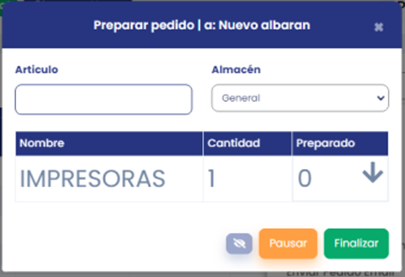
Seguidamente clicaremos sobre el nombre del artículo y nos saldrá el siguiente cuadro a modo calculadora (según parametrización):
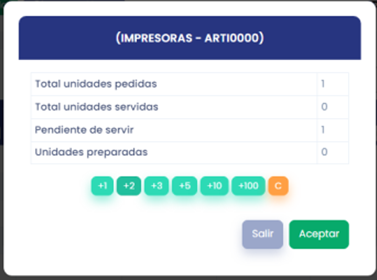
Aquí clicaremos en la cantidad correspondiente a los artículos que hemos preparado, y luego clicaremos en aceptar. Cuando la línea del artículo esta completa deja de estar visible para dar paso al siguiente artículo, para poder visualizar las líneas completadas clicaremos en el botón del ojo tachado y nos aparecerán las líneas completadas. En el caso de no haber podido completar alguna línea, clicaremos en la flecha para enviar esa línea hacia bajo y poder seguir completando el pedido.
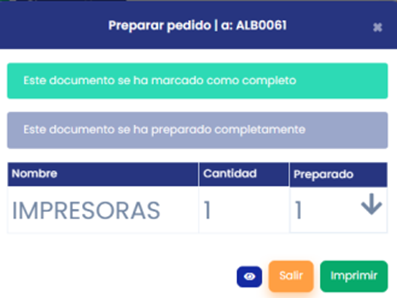
Una vez finalizado el pedido, nos saldrá automáticamente la siguiente ventana:
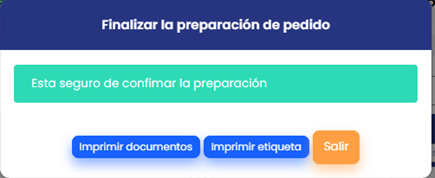
Si clicamos en «Imprimir Documentos» nos saldrá otro cuadro que nos pregunta si estamos seguros de imprimir el documento (albarán o factura), le diremos Si confirmar!
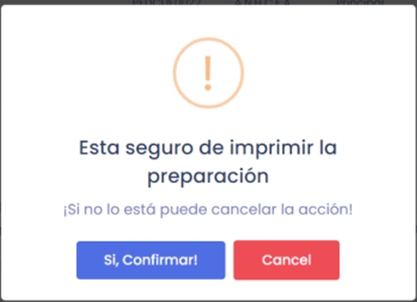
Y a continuación nos mostrara una vista previa del documento del pedido. Además, podemos clicar en el botón «Imprimir Etiqueta» nos saldrá el siguiente cuadro:
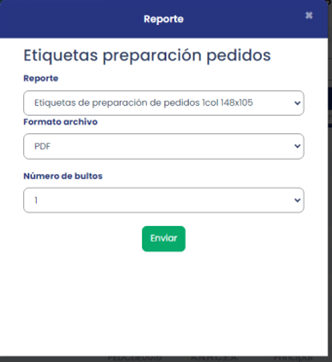
Donde elegiremos en Reporte (el formato de etiqueta que deseamos), Formato archivo (pdf o xlsx) Numero de bultos (número de cajas, palets, etc.) que forman el pedido y clicaremos en enviar, y nos aparecerá la vista previa de la etiqueta.
Una vez hayamos obtenido la etiqueta clicaremos en Salir y nos volverá a la pantalla de pedidos cliente donde visualizaremos que el pedido ha cambiado su estado de pendiente a completado.
Parametrización Preparación de Pedidos
Para ir a la Parametrización de la Preparación de Pedidos de Cliente iremos a: Perfil usuario>Configuraciones>Almacén
En este apartado encontraremos las siguientes opciones:
1. Unidades.
Esta casilla viene marcada por defecto.
Cuando se realiza una preparación de pedidos si este apartado está marcado al seleccionar un artículo nos salta un pequeño teclado para introducir unidades. En caso de no estar marcado el programa entenderá que cada vez que se seleccione o se escanee un artículo se incrementará en una unidad las unidades preparadas del artículo.
2.Enviar factura por correo.
Una vez finalizada la preparación del pedido, si esta opción está marcada el programa le enviará por correo electrónico la factura con el formato que se ha elegido en el apartado de esta configuración «Formato factura».
Hay que tener en cuenta que para que este apartado esté habilitado y por lo tanto se emita la factura correspondiente se ha de marcar el apartado «Facturar».
3. Crear pedido faltante.
En muchas ocasiones no se puede servir completamente un pedido por ejemplo por falta de stock. Esta funcionalidad nos permite dar por finalizado con unidades pendientes de servir y si tenemos marcado este apartado, el programa automáticamente creará un nuevo pedido con las unidades faltantes a espera de poder ser servido, de forma que nos aparecerá en el listado y no se nos olvide y con estado «Pendiente».
4. Facturar.
Nos sirve para poder hacer una factura al momento de acabar la preparación del pedido, ahorrándonos el paso de pasarlo manualmente a albarán o a factura posteriormente.
5. Recibir con el pedido.
Este desplegable nos permitirá elegir si queremos o no que, al mandar un pedido, este vaya con un documento de entrega o no. Tenemos tres alternativas: Nada, Albarán y Factura.
Importante: en la ficha de cliente hay un apartado en el que podemos seleccionar qué documento quiere recibir este con el pedido, esta opción dentro de la ficha del cliente TIENE PREFERENCIA sobre la parametrización general.
6. Numeración Albarán/Numeración Factura.
Se mostrara la configuración por defecto establecida para numerar estos documentos.
7. Formato Albarán/Formato Factura.
Se mostrará la configuración por defecto establecida para este formato.
Pasar el pedido a ...
Si en vez de preparar el pedido queremos pasarlo a una nueva factura o albarán también podemos hacerlo, para hacer esto tenemos que hacer lo siguiente:
Antes de preparar el pedido seleccionaremos la casilla del pedido que deseemos:

y le daremos al botón «Más:

Una vez hecho esto nos aparecerá la siguiente ventana:
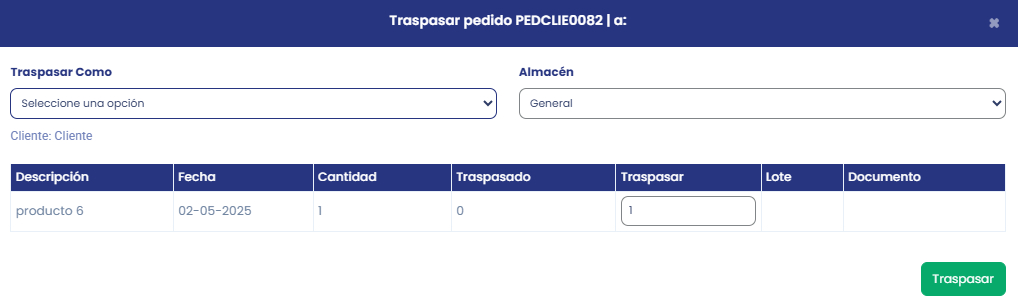
Aquí seleccionaremos si queremos traspasarlo como un Albarán o una Factura y la cantidad que deseemos y le daremos al botón de «Traspasar»
Hay que tener en cuenta que si seleccionamos traspasar como Albarán y queremos pasarlo a Albarán e